Showing posts with label Tutorial. Show all posts

Tuesday, June 26, 2012

Cara Mengembalikan File Yang Sudah Terhapus Dengan Recuva

Selamat malam sobat blogger, pada kesempatan ini saya akan share, lagi lagi software yang berasal dari piriform. softwarenya bernama recuva, fungsi utama software ini adalah untuk mengembalikan file yang telah terhapus dari recycle bin sebebnarnya masih banyak lai fitur lain dari software ini, tapi untuk fitur yang lain silakan sobat coba sendiri ya, seperti biasa ini merupakan software gratis, jadi gak perlu repot-repot nyari crack/patchnya, oke langsung saja ini screenshootnya:

oh ia,,, yang belum tau cara penggunaannya silahkan lihat tutorial berikut ini:
  • install dan jalankan recuva maka akan ada tampilan seperti dibawah ini, klik ajha next.
  •  setelah anda klik next maka akan nampak tampilan seperti dibawah ini:
 keterangan:
Pilih tipe file yang anda ingin cara, terdapat pilihan Picture, music, document, video, compressed, email dan other (selain dari pilihan itu). 

  • setelah memilih tipe file yang anda inginkan, klik next akan ada tampilan seperti ini: 
  • pilih lokasi file yang anda inginkan (lokasi file yang ingin anda cari) dan klik next
keterangan: I'm not sure: pencarian akan dilakukan disluruh komputer, On my media Card or ipod: pencarian akan dilakukan pada removable disk, In my document: pencarian dilakukan pada user document, In recycle bin: pencarian di recycle bin, In a specific location: pencarian dilakukan pada drive/ folder yang anda tentukan sendiri, caranya klik browse.
  • jika anda ingin melakukan pencarian secara detail maka centang deep scan, namun pencarian akan berlangsung agak lama,
selain cara diatas, adapula cara yang lansung dari halaman utama software seperti di bawah ini:


keterangan:

  1. pemilihan lokasi  pencarian file
  2. pemilihan jenis file yang akan dicari/dikembalikan
  3. mulai pencarian.
oh ia, sampe lupa aku gak ngasih link downloadnya, ini dia link downloadnya:

Link Download:

Sunday, June 24, 2012

Cara Membuat Static Page/Halaman Statis pada Blogspot

Oke sobat blogger, kali ini saya kan share tentang cara membuat Static Page/Halaman Statis, halaman statis page bisa diartikas secara sederhana adalah halaman yang terpisah dari Posting blog kita, lalu apa kegunaan dari static page ini? nah kegunaannya misalkan kita akan membuat halaman About, kan gak lazim kalo halaman about masuk ke halaman Posting, karena sedianya ini akan tampil apabila di klik saja,he nah begitu kira2 yang dimaksud dengan halaman statis/ static Page. oh ia, untuk Contohnya lihat saja halaman About pada Blog ini (yang kecil) itu merupakan halaman static. langsung saja ke tutorialnya ya:

Berikut ini langkah membuat halaman statis pada Blogspot:
  1. Login ke dasbor Blogspot Anda, kemudian klik link menu Posting.
  2. Selanjutnya klik submenu Edit Laman/Edit Page
  3. Anda akan diarahkan pada pembuatan halaman baru. Cara mengisi halaman yang akan Anda buat mirip dengan membuat posting biasa.
  4. Jika baru pertama kali membuat halaman statis ini, Anda akan diminta memilih lokasi dimana Anda akan menampilkan link halaman yang baru saja Anda buat. Link ini akan berfungsi sebagai menu pada blogspot Anda yang jika diklik akan menuju halaman tersebut.
  5. Ada 3 pilihan lokasi dari link menu halaman yang Anda buat:
    • Bilah Samping Blog : jika Anda ingin menampilkan menu halaman statis Anda pada sidebar blogspot. Ini akan menjadi menu vertikal pada Blogspot Anda.
    • Tab Blog : jika Anda ingin menampilkannya di bagian atas blog Anda. Ini akan menjadi menu horizontal pada blogspot anda.
    • Tidak Ada Gadget : jika Anda ingin menampilkannya secara manual seperti ketika membuat menu horizontal pada Blogspot baik dengan Membuat menu dengan Javascript maupun dengan CSS.
    Jika Anda memilih opsi pertama atau kedua, maka secara otomatis sebuah gadget baru yang bernama Gadget Pages akan bertambah pada blog Anda. Anda bisa melihatnya melalui menu Tata Letak kemudian pilih submenu Elemen Halaman.
     Anda bisa mengedit Gadget Pages ini jika ingin mengatur halaman apa saja yang ingin ditampilkan pada Blog Anda. Hmm, menarik bukan?
  6. Anda juga bisa menambahkan secara manual Gadget Pages ini (jika tidak memilih pilihan pertama atau kedua pada langkah 5 di atas). Caranya seperti biasa, yaitu:
    • Pada dasbor Anda, pilih link menu Tata Letak, kemudian pilih subtab menu Elemen Halaman.
    • Klik link Tambah Gadget pada bagian blog yang ingin Anda tempatkan gadget pages ini.
    • Maka akan muncul window penambahan gadget baru. Silahkan cari dan pilih Gadget Pages.
Saya rasa, Anda sudah bisamembuat halaman contact pada halaman blogspot pada halaman statis menggunakan fitur ini dan bukan lagi membuatnya pada halaman posting.

sekian tutorial untuk kali ini, semoga bermanfaat ,,, terimakasih

Cara Mengoptimalkan Game Dengan Advanced System Optimizer

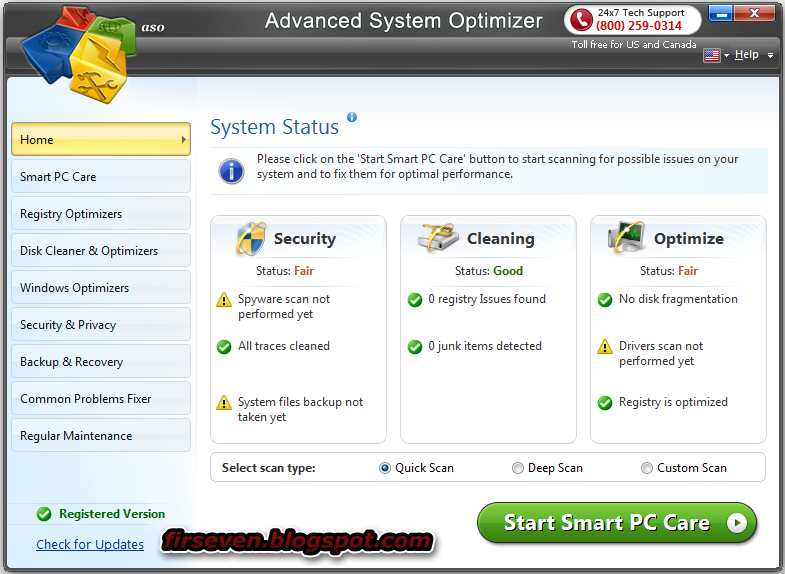
Advance System Optimizer, yup ini merupakan software utilities yang sangat baik, karena merupakan ranking 1 di  Top Ten Reviews, tapi kali ini saya bukan ingin share softwarenya, tapi ingin share tentang cara menggunakan softwarenya, khususnya pada menu game optimizer, yo game optimizer adalah sub menu yang ada di Advanced System Optimizer, yang fungsinya tentu saja untuk mengoptimalkan kinerja komputer saat sedang bermain game, pengaruhnya lumayan terasa, dan menurut saya cukup patut untuk di share disini, okelah langsung saja ke tutorialnya;
  • Buka Advanced System Optimizer nya: bagi yang belum punya cari ajha yah,, ato bisa di blog saya yang lain, Disini. maka akan tampil seperti ini.
  •  klik pada window optimizer. maka akan tampil seperti ini:
  
  • klik pada game optimizer,, lalu klik select location now

  • ikuti petunjuk di gambar dibawah ini (sesuai urutan) search exe gamenya..
  • ikuti petunjuk gambar di bawah ini: 1. berinama game semau anda. 2. klik add game

  • terakhir klik pada game yang telah di pilih, kemudian klik start optimize, dan rasakan perbedaannya,,heu
Cukup sekian tutorial untuk kesempatan kali ini, semoga dapat bermanfaat bagi semua pembaca, terimakasih:

Friday, June 22, 2012

Cara Menggunakan Easy BCD 2.1.2.156

Setelah pada postingan sebelumnya saya share Easy BCD 2.1.2.156 dan pada postingan tersebut saya berjanji akan share cara menggunakannya, nah langsung saja pada tutorialnya, sebagai berikut: 
  • Siapakan dulu softwarenya, yang belum punya silakan disini Easy BCD 2.1.2.156 
  • Install dan jalankan softwarenya, hal pertama yang akan anda lihat adalah seperti ini
  •  Klik pada Add new entry akan nampak tampilan seperti ini.
  • Pilih Operating System (OS) yang akan anda gunakan (OS yang anda sudah install namun belum ada di menu booting. saya misalkan window ya. berikut langkahnya dalam bentuk gambar.

  •  Keterangan: 1= pilih OS yang akan anda tambahakan. 2. pilih jenis OS yang akan anda tambahakan (misal xp,vista atau seven). 3. Beri nama (nama ini akan muncul saat pertama kali booting). 4. pilih drive mana anda menginstall  OS Yang belum ada di booting. 5. klik add entry..
  • Pada proses diatas sebenarnya dual booting sudah berjalan, namun untuk lebih baiknya lagi anda klik pada edit boot menu, berikut langkahnya:
  •  Keterangan: 1. klik pada edit boot menu. 2. pilih default OS (ini berguna apabila anda tidak mengklik pada menu pilihan maka akan otomatis masuk ke os yang anda jadikan default). 3. ini adalah waktu boot ke OS Default (yang saya sebutkan pada step 2). 4. ini untuk mengatur tampilan pada menu booting, yang mana yang ada di bawah, dan yang mana yang ada diatas. 5. terakhir pilih save setting.
Jika anda benar2 menjalankan sesuai dengan apa yang saya jelaskan maka saya jamin akan berhasil, setelah semua step diatas selesai, maka segeralah restart komputer anda untuk melihat apakan terdapat pilihan OS atau tidak pada menu booting, yap akhirnya selesai juga tutorial kali ini, semoga bermanfaat bagi sobat semua.